佳易王计时计费管理软件:打印设置操作教程
本文为佳易王计时计费管理软件官方打印设置操作教程,适用于SaaS云端版软件。打印设置是门店小票打印、
设备调试、小票内容自定义、手机远程下单统一打印的核心功能,可帮助商家快速完成打印机配置、故障排查与订单打印管理。
软件打印设置主要分为三大功能模块:打印机连接配置、小票内容定制、打印任务管理,全面覆盖门店日常小票打印使用场景。
一、打印机设置(设备连接与故障测试)
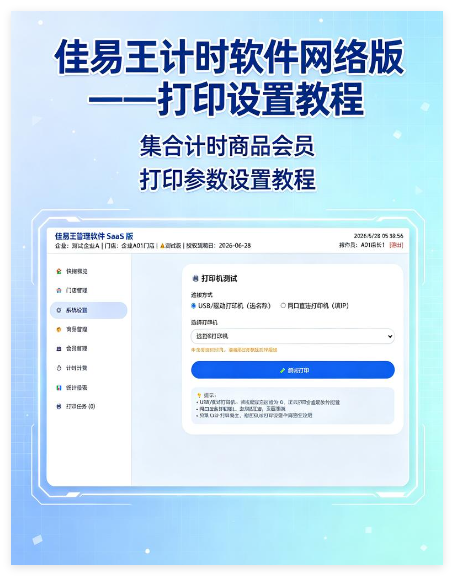
该模块用于配置小票打印机连接方式,支持USB接口、网口两种主流连接模式,适配不同硬件设备场景,并自带打印测试功能,方便快速排查打印异常问题。
操作步骤:
1. 打开软件,进入【系统设置】页面,选择【打印机设置】;
2. 根据实际设备情况,选择对应连接方式:USB接口或网口;
3. 选择完成后点击【保存】,即可完成打印机基础配置。
打印机测试(故障排查):
配置完成后,点击【打印机测试】,设备正常状态下将自动打印测试小票。
可根据测试结果快速判断问题:
1. 测试小票正常打印:说明打印机硬件、连接、软件配置正常,若订单无法打印,可检查对应订单设置;
2. 测试无打印反应:需检查打印机电源、数据线、网线连接及驱动安装状态。
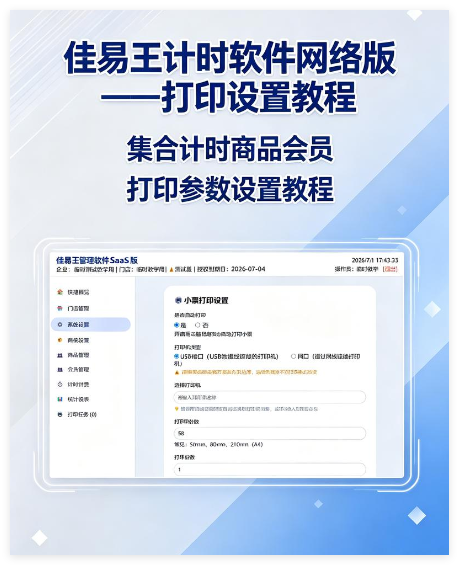
二、小票打印设置(票头票尾自定义)
该模块支持商家自定义门店小票展示内容,可设置专属票头、票尾信息,适配门店品牌展示与服务提示需求,所有设置保存后即时生效。
操作步骤:
1. 进入【小票打印设置】功能页面;
2. 票头信息:填写门店名称、联系电话等门店基础信息,展示在小票最上方;
3. 票尾信息:填写感谢语、门店地址、营业时间、温馨提示等内容,展示在小票底部;
4. 编辑完成后点击【保存】,后续所有订单小票将自动加载自定义内容。
三、打印任务列表(远程下单打印管理)
打印任务列表主要用于管理手机端远程下单订单,解决手机下单后打印状态不明确、订单遗漏、多单处理繁琐等问题,电脑端可统一管控所有远程打印任务。
双端打印逻辑说明:
1. 电脑端直接下单:系统自动打印小票,无需手动操作;
2. 手机端远程下单:订单不会自动打印,全部自动归集到电脑端打印任务列表,由商家统一确认打印。
打印操作方式:
1. 单个打印:选中任意一条待打印订单,点击打印即可单独出单;
2. 批量打印:可同时勾选多条未打印订单,一键批量处理,提升高峰期出单效率。
任务状态规则:
订单打印完成后,对应任务将自动从列表中移除,未打印订单持续保留,订单打印状态清晰可查,有效避免漏单、重复打印问题。
四、使用注意事项
1. 更换设备后需要重新配置打印机参数;
2. SaaS云端版支持配置云端同步,多门店可独立配置、互不影响;
3. 进行打印机测试前,请确保设备通电正常、连接线插接牢固、驱动安装正常;
4. 未打印任务会长期保留,不会自动丢失,方便商家延后集中批量处理。
五、版本适配说明
佳易王计时计费管理软件包含单机版、网络版、大众版、高级版、SaaS云端版多个版本,基础打印配置、小票自定义功能全版本通用;手机远程下单、
打印任务批量管理等云端特色功能,以对应版本权限为准,可满足不同规模门店的经营使用需求。
温馨提示:软件功能会不定期迭代更新,界面及功能细节以当前最新版本为准。软件支持免费试用体验,全程提供7×16小时专业技术服务支持。
#佳易王打印设置 #佳易王小票打印配置 #计时计费软件打印教程 #手机远程下单打印


 查看资料
查看资料
 顶
顶  踩
踩  电话直呼
电话直呼
 在线客服
在线客服
 发送邮件
发送邮件

